
实用虚拟化技术
目录
虚拟化和虚拟机是开发中常见的两个概念。本文重新整理之前的学习内容。
什么时候在用
VMWare在大多数情况下是够用的。尤其是提供了良好的GUI。
但是如果需要跨体系架构模拟,比如x86上运行arm。则需要Qemu。此时Qemu作为第二类虚拟机(指通过软件模拟),来提供虚拟机的运行环境。
这里的KVM则是指Linux提供的KVM模块,为Linux引入了类似第一类虚拟机的能力(指令直通硬件)。
而纯粹的第一类虚拟机则是直接运行Hypervisor,上面可以执行不同系统。这类技术例如VMWare ESXi、Xen (独立)、Microsoft Hyper-V Server等。他们提供操作系统级别的隔离,负责调度虚拟机在cpu、网络设备上的使用。
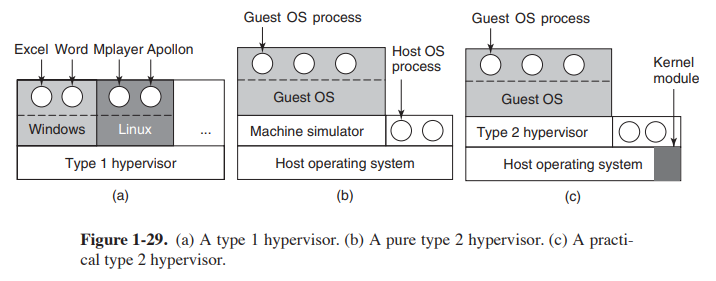
Qemu
推荐直接用fedora,官方提供来qcow2格式的server镜像。可以直接运行。
如果你在windows上运行,其命令类似于。
./qemu-system-x86_64.exe -accel whpx -m 2048 -drive file="E:\VMs\qemu\Fedora-Server-Guest-Generic-43-1.6.x86_64.qcow2",format=qcow2 -netdev user,id=net0 -device virtio-net-pci,netdev=net0 -boot c
KVM
暂时还没用过
VMWare
高版本的坑
- vmware tools
在workstation较高版本之后,vmware tools只提供windows虚拟机使用了。如果安装ubuntu虚拟机。请实用open-vm-tools。
sudo apt update
sudo apt install open-vm-tools
共享文件夹
- 需要虚拟机内系统支持该特性(VMWare Tools)
- 设置-选项-共享文件夹-选择主机内指定目录
- 在虚拟机内/mnt/hgfs/下寻找共享目录即可
故障及解决方案
- 虚拟机上不去网
- 情况1:Ubuntu18.04 Desktop,配置桥接模式,ifconfig只有lo。有时虚拟机无法正常启动、关闭,强制关闭后开机会无法上网。
- Ubuntu Desktop版本用的网络管理是NetworkManager,NetworkManager运行问题,尝试以下代码。
sudo service NetworkManager stop sudo rm /var/lib/NetworkManager/NetworkManager.state #删之前可以看一下里面enable应该是false sudo service NetworkManager start - 情况2:虚拟机开机后使用NAT模式,但是ens33未启动
- 修改/etc/network/interfaces文件
sudo echo 'auto ens33' > /etc/network/interfaces
sudo echo 'iface ens33 inet dhcp' > /net/network/interfaces
sudo systemctl restart networking
- 情况1:Ubuntu18.04 Desktop,配置桥接模式,ifconfig只有lo。有时虚拟机无法正常启动、关闭,强制关闭后开机会无法上网。